Muelaテーマの使い方・設定ガイド
Muelaでは、トップページのメインビジュアルやタブ、プロフィール、SNSリンク、カラー設定などを、WordPressのカスタマイザーから変更できます。
この記事では、Muelaテーマで設定できる主な項目をまとめて紹介します。
各項目の詳しい設定方法は、個別の記事でも紹介していますので、必要なところから確認してみてください。
カスタマイズ画面を開く
まずは、WordPress管理画面からカスタマイズ画面を開きます。
管理画面の左メニューから、
外観 → カスタマイズを
クリックしてください。
ここから、サイト全体のデザインやトップページの表示内容を設定できます。
メインビジュアルの設定
Muelaのトップページでは、サイトの印象を決めるメインビジュアルを設定できます。
メインビジュアルには、画像やキャッチコピーを設定できます。
ブログの雰囲気に合わせた画像や言葉を入れることで、トップページの印象がぐっと整います。
詳しい設定方法はこちら
メインビジュアルの設定方法
トップページのタブ設定
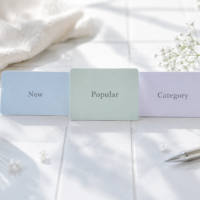
Muelaのトップページには、記事を切り替えて表示できるタブ機能があります。
カテゴリーごとに記事を見せたいときや、読んでほしい記事を整理して表示したいときに便利です。
たとえば、次のような見せ方ができます。
- 新着記事
- 人気記事
- おすすめ記事
- 特定カテゴリーの記事
ブログの内容に合わせて、トップページに表示したい記事を設定してみてください。
詳しい設定方法はこちら
トップページのタブ設定方法
プロフィールの設定
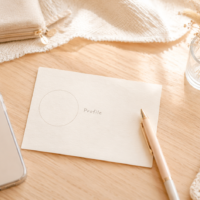
Muelaでは、プロフィールエリアにアイコン画像、名前、自己紹介文を設定できます。
ブログを書いている人の雰囲気が伝わる部分なので、短くても分かりやすい文章を入れておくのがおすすめです。
プロフィールを設定しておくと、サイト全体に親しみやすさが出ます。
詳しい設定方法はこちら
プロフィイールの設定方法
SNSリンクの設定
Muelaでは、ヘッダーとプロフィールの下部に表示するSNSリンクも設定できます。
Instagram、X、YouTubeなど、ブログと一緒に見てもらいたいSNSがある場合は、URLを入力しておきましょう。
使っていないSNSは空欄のままで大丈夫です。
必要なSNSだけを表示できるので、すっきりとしたプロフィールエリアを作ることができます。
カラー設定
Muelaでは、サイト全体のカラーを3色から選ぶことができます。
ブログの雰囲気に合わせて、好きなカラーを選んでみてください。
やわらかい雰囲気にしたい場合は淡い色、落ち着いた印象にしたい場合はナチュラルな色を選ぶと、全体にまとまりが出やすくなります。
カラーを変更するだけでも、サイトの印象が大きく変わります。
詳しい設定方法はこちら
カラー設定の方法
パララックスセクションの設定
Muelaのトップページには、スクロールに合わせて背景画像が印象的に表示されるパララックスセクションがあります。
お気に入りの画像や、ブログの雰囲気に合う写真を設定することで、トップページにアクセントを加えることができます。
キャッチコピーや説明文も合わせて設定すると、より印象的なセクションになります。
 muu
トップページに少し動きや奥行きを出したいときにおすすめの設定です。
詳しい設定方法はこちら
パララックスセクションの設定方法
その他の設定
Muelaでは、トップページだけでなく、検索ページ、404ページ、フッター、コピーライトなどもカスタマイザーから設定できます。
必要に応じて、サイトの内容に合わせて調整してみてください。
細かい部分も整えておくことで、サイト全体の完成度が高まります。
詳しい設定方法はこちら
検索・404ページ
フッター
コピーライト
まとめ
Muelaは、WordPressのカスタマイザーから、サイトの雰囲気やトップページの見せ方を変更できます。
まずは、次の項目から設定してみるのがおすすめです。
- メインビジュアル
- トップページのタブ
- プロフィール
- SNSリンク
- カラー
- パララックスセクション
ひとつずつ設定していくことで、サイト全体の印象が整いやすくなります。
個別の設定方法を確認しながら、自分らしいブログにカスタマイズしてみてください。